

- HDD für viel Speicher, SSD für Tempo und Robustheit
- Einsatzort bestimmt die Bauform: portabel, Desktop oder NAS
- Anschluss, Dateisystem und eine zweite Sicherungskopie nicht vergessen
Festplatten gibt es in vielen Bauformen, Kapazitäten und Preisklassen. Das Angebot reicht von kleinen mobilen Laufwerken für die Jackentasche bis zu internen Platten für den Dauerbetrieb im Netzwerkspeicher. Wer ohne klare Vorstellung kauft, bezahlt schnell für Eigenschaften, die er nicht braucht, oder es fehlt am Ende genau das, was im Alltag zählt. Dieser Ratgeber ordnet die Kriterien, die vor dem Kauf wirklich wichtig sind.
Brauchen Sie eine klassische Festplatte oder eine SSD?
Das ist die erste Weichenstellung. Eine klassische Festplatte (HDD) speichert Daten auf rotierenden Magnetscheiben. Eine SSD nutzt Flash-Speicher und kommt ohne bewegliche Teile aus. Viele Händler führen beide Typen unter dem Begriff Festplatten, deshalb lohnt der genaue Blick auf die Produktbeschreibung.
| Merkmal | HDD | SSD |
|---|---|---|
| Speicherprinzip | Rotierende Magnetscheiben | Flash-Speicher, keine beweglichen Teile |
| Übertragungstempo | Deutlich langsamer | Deutlich schneller |
| Empfindlichkeit gegen Stöße | Höher, vor allem im Betrieb | Geringer |
| Kapazität im Verhältnis zum Preis | Große Kapazitäten gut verfügbar | Große Kapazitäten möglich, aber meist teurer je Terabyte |
| Typischer Einsatz | Archiv, Backup, Mediensammlung | Arbeitslaufwerk, mobile Nutzung, große Dateien im Alltag |
Als Faustregel gilt: Für große Datenmengen, auf die Sie selten zugreifen, ist eine HDD meist die wirtschaftlichere Wahl. Wenn Sie regelmäßig große Dateien verschieben, direkt vom Laufwerk arbeiten oder das Laufwerk viel transportieren, spricht vieles für eine SSD.
Extern, intern oder für das NAS: Wo soll die Festplatte arbeiten?
Die Bauform ergibt sich aus dem Einsatzort.
- Portable externe Festplatten im 2,5-Zoll-Format sind klein und werden in der Regel über das USB-Kabel mit Strom versorgt. Sie eignen sich für Backups unterwegs und für den Datenaustausch. Manche Modelle werben mit Stoß- oder Wasserschutz. Wenn Sie das Laufwerk viel mitnehmen, lohnt es sich, auf solche Angaben des Herstellers zu achten.
- Externe Desktop-Festplatten im 3,5-Zoll-Format bieten oft mehr Kapazität. Sie sind größer und brauchen meist ein eigenes Netzteil. Für den festen Platz am Schreibtisch ist das unproblematisch.
- Interne Festplatten bauen Sie in einen PC oder ein Gehäuse ein. Dafür benötigen Sie einen freien Schacht, einen passenden Anschluss (häufig SATA) und etwas Einbauerfahrung.
- NAS-Festplatten sind intern verbaute Laufwerke, die der Hersteller für den Betrieb in Netzwerkspeichern vorsieht. Sie sind meist auf Dauerbetrieb ausgelegt. Das ist sinnvoll, wenn das System rund um die Uhr läuft. Für einen gelegentlich genutzten Backup-Speicher brauchen Sie das nicht zwingend.
Achten Sie bei NAS-Platten auf die Herstellerangaben zum vorgesehenen Einsatz, etwa zur Zahl der Laufwerksschächte, für die die Platte ausgelegt ist, und zum Betriebsmodus.
Wie viel Kapazität brauchen Sie wirklich?
Rechnen Sie zunächst, was Sie heute speichern, und planen Sie dann einen Puffer ein. Fotos, Dokumente und Musik beanspruchen vergleichsweise wenig Platz. Videos, Spielebibliotheken und komplette Systemabbilder wachsen dagegen schnell.
Zwei Hinweise helfen bei der Planung:
- Die angegebene Kapazität wird vom Betriebssystem etwas kleiner angezeigt, weil Hersteller und Betriebssysteme unterschiedlich rechnen. Das ist kein Defekt.
- Für Backups sollte das Laufwerk mindestens so groß sein wie die Daten, die Sie sichern, besser deutlich größer, damit auch ältere Sicherungsstände Platz finden.
Welche Geschwindigkeit ist sinnvoll?
Bei HDDs spielt die Drehzahl eine Rolle, häufig sind 5400 oder 7200 Umdrehungen pro Minute angegeben. Höhere Drehzahlen können das Tempo verbessern, gehen aber oft mit mehr Geräusch und Wärme einher. Bei SSDs ist die Schnittstelle der entscheidende Faktor.
Bei externen Laufwerken zählt außerdem der Anschluss. Die Bezeichnungen sind verwirrend: USB 3.0 und USB 3.2 Gen 1 meinen dieselbe Geschwindigkeitsstufe, USB 3.2 Gen 2 ist schneller, USB 3.2 Gen 2x2 noch einmal schneller. Die Steckerform, etwa USB-C oder Micro-B, sagt dabei nichts über das Tempo aus. Eine schnelle SSD bringt nur dann ihre volle Leistung, wenn auch Ihr Rechner oder Ihre Konsole den passenden Anschluss bietet. Ein HDD-Laufwerk wird dagegen meist durch die Mechanik der Platte begrenzt, nicht durch die Schnittstelle.
Herstellerangaben wie „bis zu“ beschreiben Höchstwerte unter günstigen Bedingungen. Im Alltag, etwa bei vielen kleinen Dateien, liegt das Tempo oft darunter.
Was gehört noch zur Kaufentscheidung?
Dateisystem: Ab Werk sind Laufwerke manchmal mit einem Dateisystem formatiert, das nicht zu Ihrem Einsatz passt. FAT32 kann zum Beispiel keine einzelnen Dateien über 4 GB speichern. Wenn Sie große Videodateien sichern, ist ein Umformatieren auf exFAT oder NTFS (Windows) beziehungsweise APFS (Mac) üblich. Beachten Sie dabei, dass dabei alle Daten auf dem Laufwerk gelöscht werden.
Kompatibilität: Prüfen Sie, ob das Laufwerk zu Ihren Geräten passt, etwa zu Mac, Windows-PC, Spielekonsole oder Smartphone. Die Angaben dazu finden Sie in den technischen Daten.
Mitgelieferte Software und Kabel: Manche Laufwerke bringen Backup-Programme mit, andere nicht. Kontrollieren Sie, welches Kabel beiliegt und ob es zu Ihren Anschlüssen passt.
Datensicherung: Keine Festplatte hält ewig. Ein einzelnes Laufwerk ist kein vollständiges Backup. Bewährt hat sich die 3-2-1-Regel: drei Kopien Ihrer Daten, auf zwei verschiedenen Medien, davon eine an einem anderen Ort.
Live aus dem Vergleich Reihenfolge und Preise: Stand 24.11., 19:30 Uhr
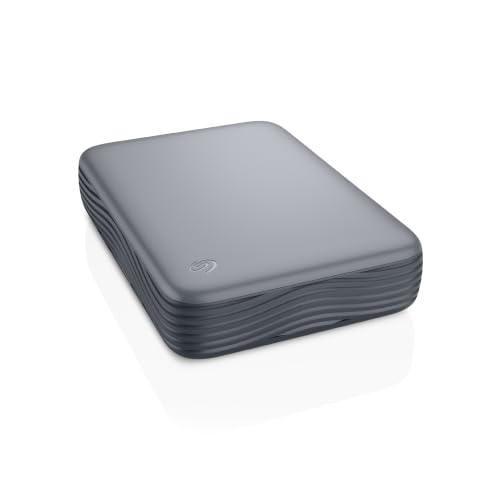
Seagate 8TB Expansion Desktop-Festplatte | MicroB to USB-C (STNP8000400) | Hochkapazitäts-...
- Viel Platz. Mehr Leben.: Riesiger Speicherplatz von bis zu 4 TB für ein immer um...
- Alles an einem Ort: Sichern, archivieren und erweitern Sie Ihre Medienbibliothek...
- Viel Energie am Schreibtisch: Ideal für Arbeitsabläufe am Schreibtisch.

Samsung Portable SSD T9, 1 TB, 2.000 MB/s Lesen, 2.000 MB/s Schreiben, USB 3.2 Gen.2x2, Ex...
- Rasante Datenübertragung: NVMe SSD mit USB 3.2 Gen 2x2 und sequenziellen Lese-/S...
- Schneller Anschluss: Kompatibel mit PCs, Macs, Android-Geräten, iPhone 15, Spiel...
- Rundum verlässlich: Sturzsicher aus zu zu 3 Metern Höhe³, Rutschfeste Oberfläche...
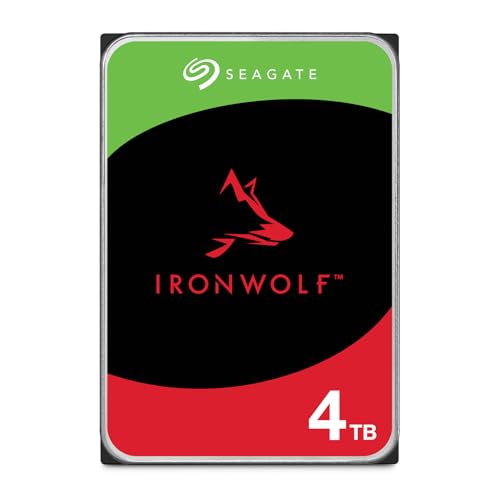
Seagate 4TB IronWolf Interne NAS-Festplatte | SATA 6 Gb/s (ST4000VNZ06) | 5400 U/Min. 24/7...
- Die internen IronWolf-Festplatten sind die ideale Lösung für anspruchsvolle NAS-...
- Speichern Sie mehr und arbeiten Sie schneller mit einer für NAS optimierten Fest...
- Die IronWolf wurde speziell für NAS-Systeme ausgelegt und bietet weniger Verschl...
Fazit
Bei der Wahl von Festplatten entscheiden vier Punkte: der Speichertyp (HDD oder SSD), der Einsatzort, die benötigte Kapazität und der passende Anschluss. Klären Sie diese Fragen zuerst, dann grenzt sich die Auswahl meist deutlich ein. Lesen Sie die technischen Daten genau, behandeln Sie Höchstwerte der Hersteller mit Vorsicht und denken Sie daran, wichtige Daten zusätzlich auf einem zweiten Medium zu sichern.